


Hur loggar jag in till Pelipaikka med multifaktorautentisering (MFA)?
Inloggningen till Pelipaikka förnyas den 26.10.2026. Syftet med förändringen är att förbättra systemets informationssäkerhet, minska belastningen kring lösenordshanteringen samt att förebygga risker relaterade till återanvändning av lösenord. Samtidigt tas en säkrare inloggningsmetod i bruk med hjälp av multifaktorautentisering (MFA).
Den här anvisningen beskriver hur du loggar in till Pelipaikka med hjälp av Microsoft Entra ID-engångsinloggningen (SSO) första gången.
Innan du börjar
Du behöver:
- Den e-postadress som är länkad till Pelipaikka-användarkontot (samma som du tidigare loggat in till Pelipaikka med)
- En annan autentiseringsmetod, t.ex.:
- en mobiltelefon för bekräftelse via textmeddelande eller telefonsamtal
- Microsoft Authenticator-applikationen (rekommenderad)
- En uppdaterad webbläsare
Inloggningsmetoder: personlig e-postadress och organisationens e-postadress
Inloggningsprocessen beror på hurdant e-postkonto du använder. Följ de instruktioner som motsvarar din egen situation.
1. Personlig e-postadress (t.ex. Gmail)
Du kan få en bekräftelsekod med åtta siffror till din e-post.
Ange din e-postadress som du registrerat dig med i Pelipaikka.
Hämta bekräftelsekoden från din e-post.
Ange bekräftelsekoden i inloggningsvyn.
Obs. Bekräftelsekoden är i kraft i 30 minuter.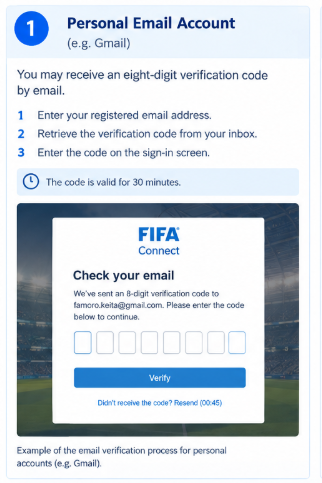
Bildtext: Exempel på verifiering av personligt e-postkonto.
2. Personligt Microsoft-konto (t.ex. Outlook eller Hotmail)
Du kan bli ombedd att ange lösenordet till ditt Microsoft-konto eller att verifiera din identitet på annat sätt.
Ange din e-postadress som du registrerat dig med i Pelipaikka.
Följ instruktionerna som syns på skärmen.
Ange ditt lösenord eller genomför de verifieringssteg som erbjuds på skärmen.
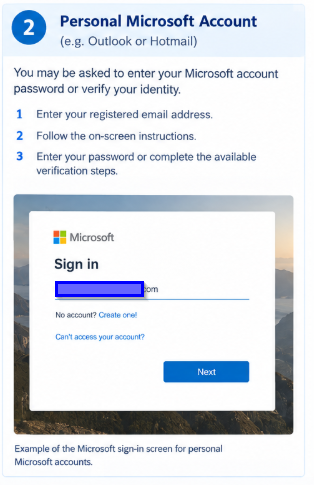 Bildtext: Exempel på inloggning med personligt Microsoft-konto.
3. Organisationens Microsoft-konto (Microsoft Entra ID)
Om du använder din organisations Microsoft-konto omdirigeras du till din organisations inloggningssida.
Ange din organisations e-postadress om du blir ombedd om detta.
Logga in med din organisations användarnamn.
Genomför vid behov extra verifiering, till exempel med Microsoft Authenticator-applikationen.
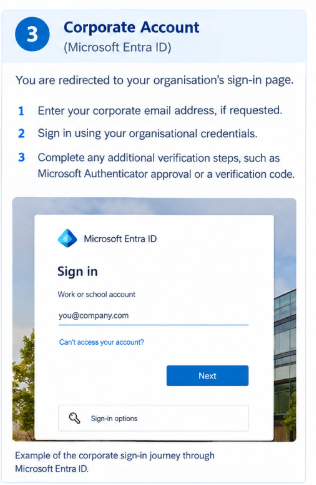
Bildtext: Exempel på inloggning med organisationens användarkonto via Microsoft Entra ID.
Första inloggningen steg för steg
1. Gå till inloggningssidan till Pelipaikka
Öppna inloggningssidan till Pelipaikka på adressen https://fin.ma.services/.
2. Ange din e-postadress
Ange den e-postadress som du tidigare loggat in till Pelipaikka med: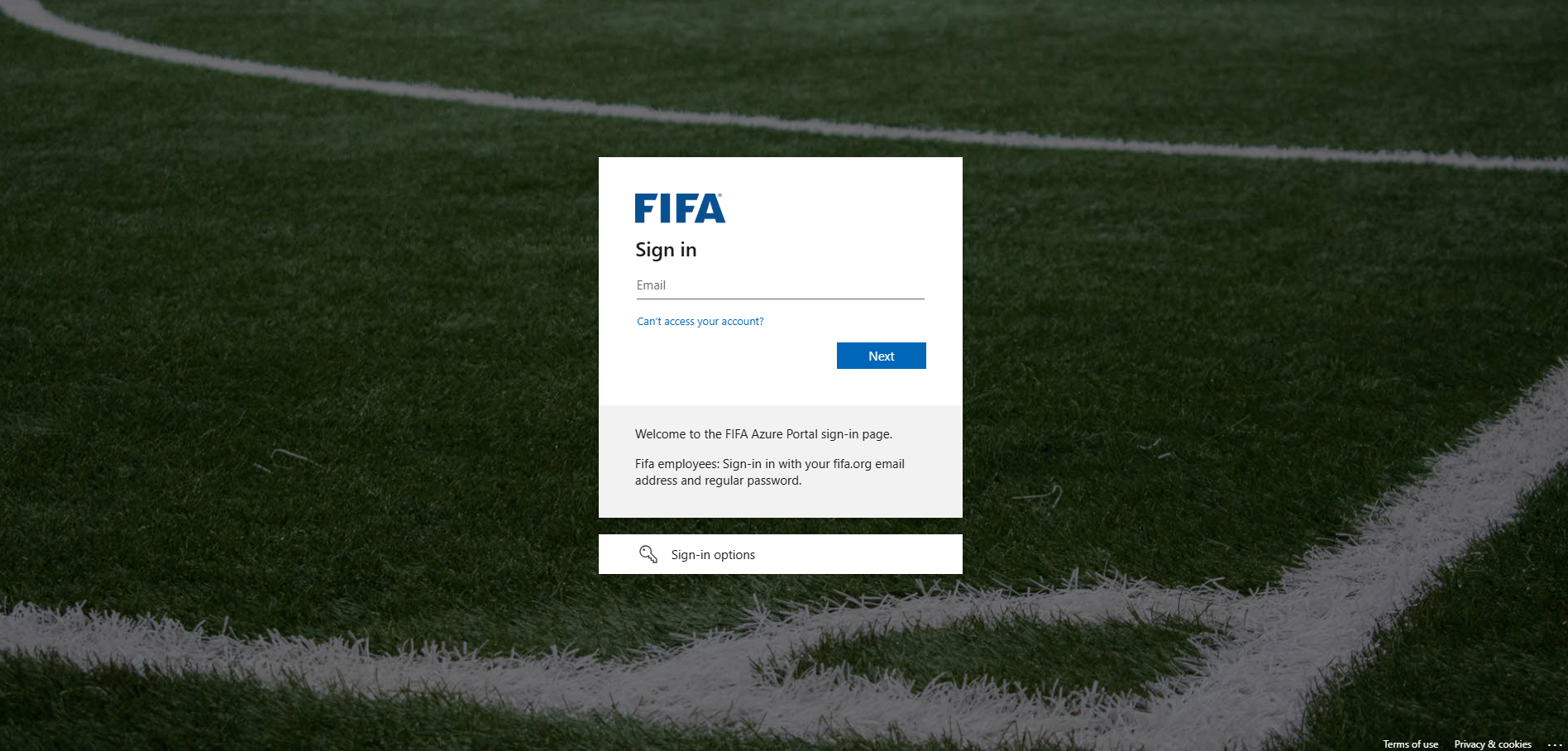
3. Identifiera dig
Ange din e-postadress och fortsätt med inloggningen.
4. Återställande av lösenord
Ett meddelande för återställande av lösenord skickas till din registrerade e-postadress. Samtidigt får du en engångsbekräftelsekod för att verifiera din identitet.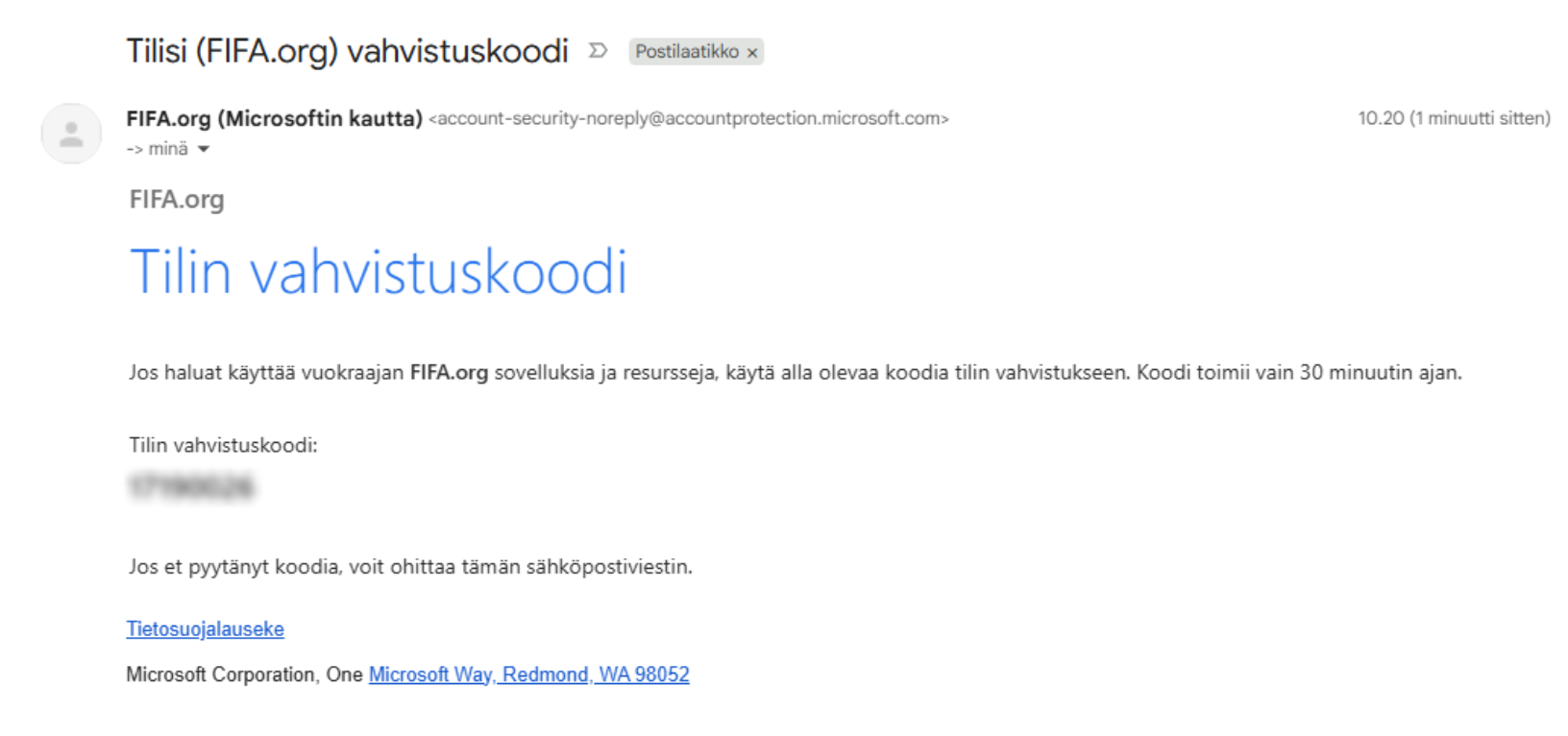
5. Ta multifaktorautentisering (MFA) i bruk
Ibruktagningen av MFA är obligatorisk i samband med första inloggningen.
Det kan hända att du ser meddelandet "More information required" (Mera information krävs) eller så ombeds du att ställa in säkerhetsinställningarna.
Du kan välja önskad autentiseringsmetod, men det rekommenderade alternativet är Microsoft Authenticator.
- Ladda ner Microsoft Authenticator-applikationen från App Store eller Google Play-butiken.
- Följ anvisningarna på skärmen och lägg till ditt användarkonto:
- genom att skanna en QR-kod eller
- genom att ange den kod du fått i samband med ibruktagningen.
- Godkänn testbekräftelsen eller ange bekräftelsekoden.
- Övriga alternativ
- Använda telefonnummer för bekräftelse via textmeddelande eller telefonsamtal
- E-postbekräftelse med en engångsbekräftelsekod
Efter att inställningarna är gjorda väljer du Next (Följande) eller Done (Klar).
6. Godkänn användarbehörigheterna
I samband med den första inloggningen kan du se en vy där du ombeds ge tillstånd till att använda grundläggande uppgifter i ditt användarkonto.
Kontrollera användarbehörigheterna och välj Accept (Godkänn) eller Yes (Ja).
Det här steget syns i allmänhet endast i samband med första inloggningen.
7. Ändra autentiseringsinställningarna vid behov
Om du senare vill ändra önskad autentiseringsmetod kan du göra det på adressen: https://myapps.fifa.org/
Välj: My Account → Security Info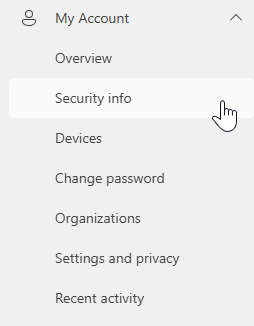
Efter första inloggningen
Efter att den första inloggningen och ibruktagningen av MFA är gjord behöver du i fortsättningen endast verifiera din identitet med den autentiseringsmetod som du har valt.
Beroende på vilken metod du valt kan du bli ombedd att:
- godkänna ett meddelande i Microsoft Authenticator-applikationen
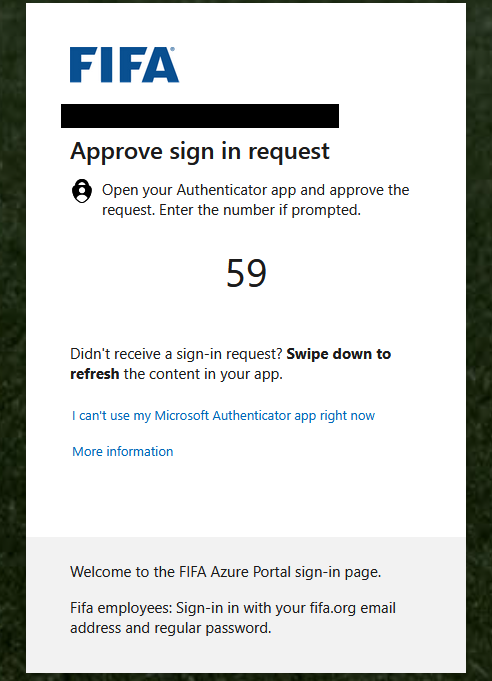
- ange en bekräftelsekod som kommit via textmeddelande eller e-post
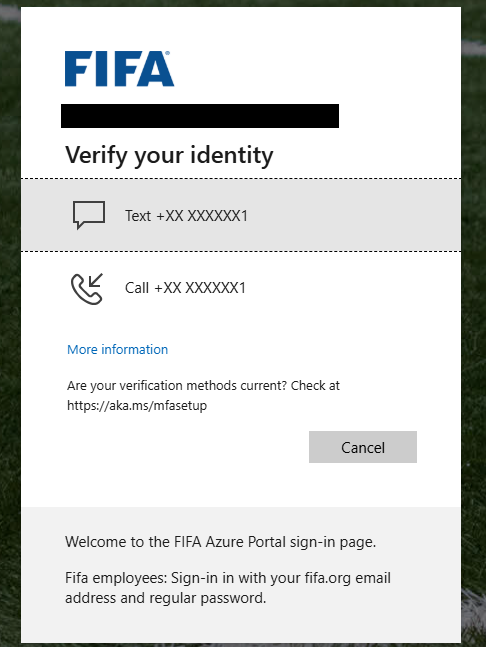
- verifiera autentiseringen med hjälp av ett telefonsamtal
Efter att autentiseringen har lyckats kan du använda Pelipaikka som normalt.
